華碩A43筆記本電腦在安裝Windows XP系統后,可能僅顯示集成顯卡而無法識別獨立顯卡,這通常是由于驅動程序或系統設置問題導致的。以下提供逐步解決方案:
- 檢查設備管理器:
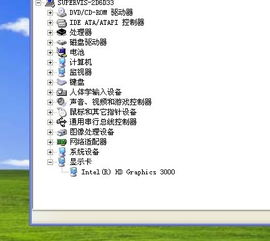
- 右鍵點擊“我的電腦”,選擇“管理” -> “設備管理器”。
- 查看“顯示適配器”下是否只列出集成顯卡(如Intel HD Graphics)。如果獨立顯卡(如NVIDIA或AMD)未顯示,可能驅動未安裝或存在沖突。
- 安裝獨立顯卡驅動程序:
- 訪問華碩官方網站,找到A43型號的驅動下載頁面,選擇適用于Windows XP的獨立顯卡驅動程序。
- 下載后,以管理員權限運行安裝程序,按照提示完成安裝。重啟電腦后檢查是否識別。
- 禁用集成顯卡(可選):
- 在設備管理器中,右鍵點擊集成顯卡設備,選擇“禁用”。注意:這可能導致屏幕短暫黑屏,建議先備份數據。禁用后系統可能自動切換到獨立顯卡。
- 更新BIOS設置:
- 開機時按F2鍵進入BIOS,在“Advanced”或“Graphics”選項中,確保獨立顯卡被設置為優先使用。保存設置后重啟。
- 檢查硬件連接:
- 如果以上步驟無效,可能是硬件問題。建議聯系專業計算機系統集成服務進行診斷,例如檢查顯卡是否松動或損壞。
- 尋求專業幫助:
- 如果自行解決困難,可聯系華碩客服或本地計算機維修服務。提供詳細型號和系統信息,以獲取針對性支持。
通過以上方法,大多數用戶能成功解決獨立顯卡識別問題。如果問題持續,考慮升級到兼容性更好的系統(如Windows 7或更高版本),但需注意XP的驅動支持有限。