您發現電腦沒有系統還原選項或在服務列表中找不到System Restore服務,這可能是由多種原因引起的。系統還原是Windows操作系統的一項重要功能,允許用戶在系統出現問題時恢復到之前的狀態。以下將從原因分析和解決步驟兩個方面為您提供詳細指導。
可能的原因
- 系統版本限制:某些精簡版或非正版的Windows系統(如家庭版或企業定制版)可能移除了此功能。
- 服務被禁用或刪除:System Restore服務可能因系統優化、病毒攻擊或手動設置而被禁用或損壞。
- 磁盤空間不足:如果系統驅動器(通常是C盤)的可用空間不足,Windows可能自動關閉系統還原功能。
- 注冊表錯誤:相關注冊表項被誤刪或損壞,導致服務無法正常顯示。
- 系統文件損壞:關鍵系統文件丟失或損壞,影響功能的完整性。
解決步驟
請按照以下方法逐一排查和修復,建議從簡單到復雜操作:
- 檢查系統版本和功能
- 確認您的Windows版本是否支持系統還原。通常,專業版、企業版和教育版默認啟用此功能。如果使用家庭版或精簡系統,考慮升級或重新安裝完整版系統。
- 啟用System Restore服務
- 按Win + R鍵,輸入
services.msc打開服務窗口。
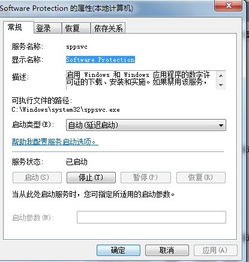
- 查找名為“Volume Shadow Copy”和“Task Scheduler”的服務,確保它們處于“運行”狀態。如果找不到“System Restore”服務,可能是系統問題,請繼續下一步。
- 如果服務被禁用,右鍵點擊選擇“屬性”,將啟動類型改為“自動”,然后啟動服務。
- 通過組策略編輯器啟用
- 按Win + R鍵,輸入
gpedit.msc打開組策略編輯器(僅適用于Windows專業版及以上版本)。
- 導航到“計算機配置” > “管理模板” > “系統” > “系統還原”。
- 檢查“關閉系統還原”設置,如果已啟用,請改為“未配置”或“已禁用”。
- 檢查磁盤空間和系統保護設置
- 右鍵點擊“此電腦”,選擇“屬性” > “系統保護”。
- 在“系統保護”選項卡中,選擇系統驅動器(如C盤),點擊“配置”。確保“啟用系統保護”被選中,并調整磁盤空間使用量(建議至少5-10GB)。
- 如果此處沒有選項,可能是驅動器的系統保護被關閉,請嘗試啟用它。
- 修復系統文件
- 以管理員身份運行命令提示符(按Win + X,選擇“命令提示符(管理員)”或“Windows PowerShell(管理員)”)。
- 輸入
sfc /scannow并按回車,讓系統掃描并修復損壞的文件。完成后重啟電腦。
- 如果問題依舊,可以嘗試運行
DISM /Online /Cleanup-Image /RestoreHealth來修復系統映像。
- 檢查注冊表
- 注意:修改注冊表有風險,請先備份。 按Win + R鍵,輸入
regedit打開注冊表編輯器。
- 導航到
HKEY<em>LOCAL</em>MACHINE\SYSTEM\CurrentControlSet\Services\sr和HKEY<em>LOCAL</em>MACHINE\SYSTEM\CurrentControlSet\Services\srservice。
- 確保這些鍵存在,且“Start”值為“2”(表示自動啟動)。如果缺失,可從其他正常電腦導出并導入,或考慮系統重置。
- 重新安裝或重置系統
- 如果以上方法無效,可能是系統核心文件損壞。您可以使用Windows安裝媒體進行修復安裝,或通過“設置” > “更新與安全” > “恢復”中的“重置此電腦”功能,保留文件重裝系統。
計算機系統集成服務相關說明
計算機系統集成服務通常涉及硬件和軟件的整合,如果您是系統集成服務的專業人員,遇到此問題可能是由于部署時自定義設置導致。建議在系統部署階段確保啟用系統還原功能,并定期檢查服務狀態,以提升系統可靠性。
總結
系統還原功能缺失可能源于系統版本、服務配置或文件損壞。通過上述步驟,大多數問題可以得到解決。如果問題持續,建議聯系專業技術人員或使用備份工具作為替代方案。定期備份重要數據是預防系統問題的有效方法。